Mail Scanner — un filtre antipourriel avec une quarantaine gérée par vos clients
0,99 $ / mois · par serveur
Le successeur de MailScanner Front-End pour les serveurs cPanel. Chaque message entrant reçoit des points de SpamAssassin, puis va dans la boîte de réception, le Courrier indésirable ou une quarantaine — et chaque client consulte, libère et règle sa propre quarantaine directement dans son cPanel.
Quand ConfigServer a cessé MailScanner Front-End (MSFE), les hébergeurs ont perdu l'outil qui triait le pourriel de leurs clients et leur offrait une quarantaine — et nous étions du nombre. Mail Scanner est ce que nous avons bâti pour le remplacer sur nos propres serveurs. Il va un pas plus loin : vos clients gèrent eux-mêmes leur quarantaine, dans leur cPanel, au lieu d'ouvrir un billet.
Repère MSFE / MailScanner sur le serveur et le retire proprement — ses fichiers sont mis de côté, jamais supprimés
Son service, sa page cPanel, ses crochets, ses tâches planifiées et ses réglages du serveur de courrier sont retirés et vérifiés un à un
Bâti sur l'Exim et le SpamAssassin propres à cPanel — pas de deuxième pile de courrier à maintenir
Le courriel passe quoi qu'il arrive : si l'analyseur ne répond plus, Exim livre sans lui
Ancien filtre : MailScanner Front-End
Configuration › État du serveur
✓Le courrier entrant ne passe plus par l'ancien filtre.
✓Le service de l'ancien filtre est arrêté et retiré.
✓Sa page a quitté WHM et cPanel.
✓cPanel n'exécute plus ses crochets.
✓Ses fichiers sont mis de côté, pas supprimés.
Rien de l'ancien filtre antipourriel ne reste sur ce serveur.
Mail Scanner · ancien filtre retiré (illustration)
Chaque message noté, trié de trois façons
Mail Scanner place son propre service d'analyse entre Exim et le SpamAssassin de cPanel. Chaque message accepté par le serveur reçoit des points de pourriel, et ces points décident où il va — rien de suspect n'est refusé ni perdu.
Valeurs du serveur : Courrier indésirable dès 5 points, quarantaine dès 10 — chaque compte peut fixer les siennes
Le Courrier indésirable, c'est la Spam Box de cPanel, activée pour chaque compte à l'installation
Le courriel en quarantaine est gardé de 1 à 365 jours (30 par défaut), puis purgé chaque nuit
Le pourriel envoyé à une redirection arrive dans la quarantaine des boîtes ciblées sur ce serveur
Message entrant → points de SpamAssassin
< 5Boîte de réceptionLivré comme d'habitude
5 – 9,9Courrier indésirableLa Spam Box de cPanel, dans le compte
10 +QuarantaineRetenu 30 jours · le client libère ou supprime
Valeurs du serveur · chaque compte peut fixer ses propres niveaux
Mail Scanner · où va un message
Vos clients gèrent leur quarantaine dans cPanel
Une tuile Mail Scanner - Astral360 apparaît dans la section Courriel du cPanel de chaque compte, en français ou en anglais. Le titulaire voit toutes les adresses du compte — sans billet, sans passer par l'admin.
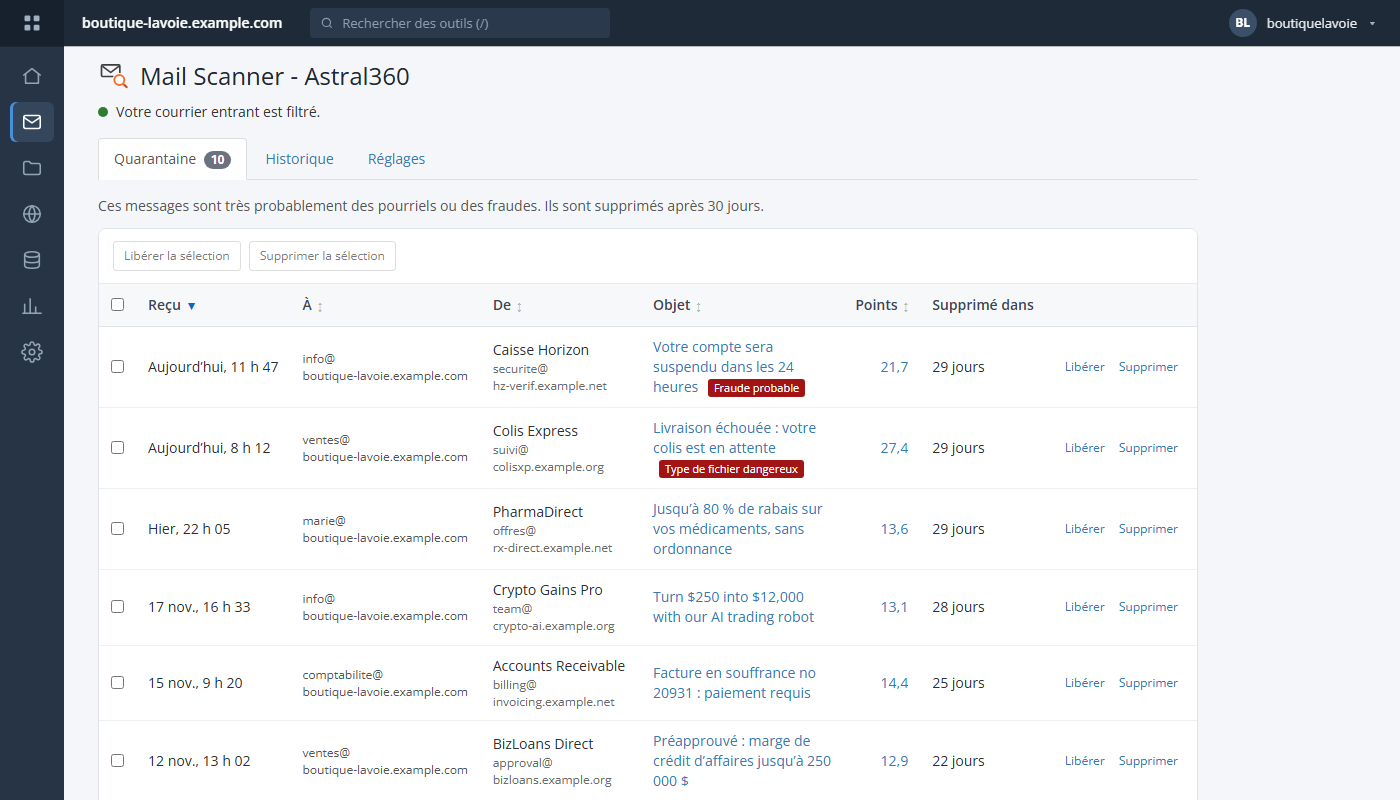
Quarantaine : libérer vers la boîte de réception ou supprimer, un message à la fois ou en lot — un message qui ressemble à une fraude ou porte un type de fichier dangereux est signalé en rouge
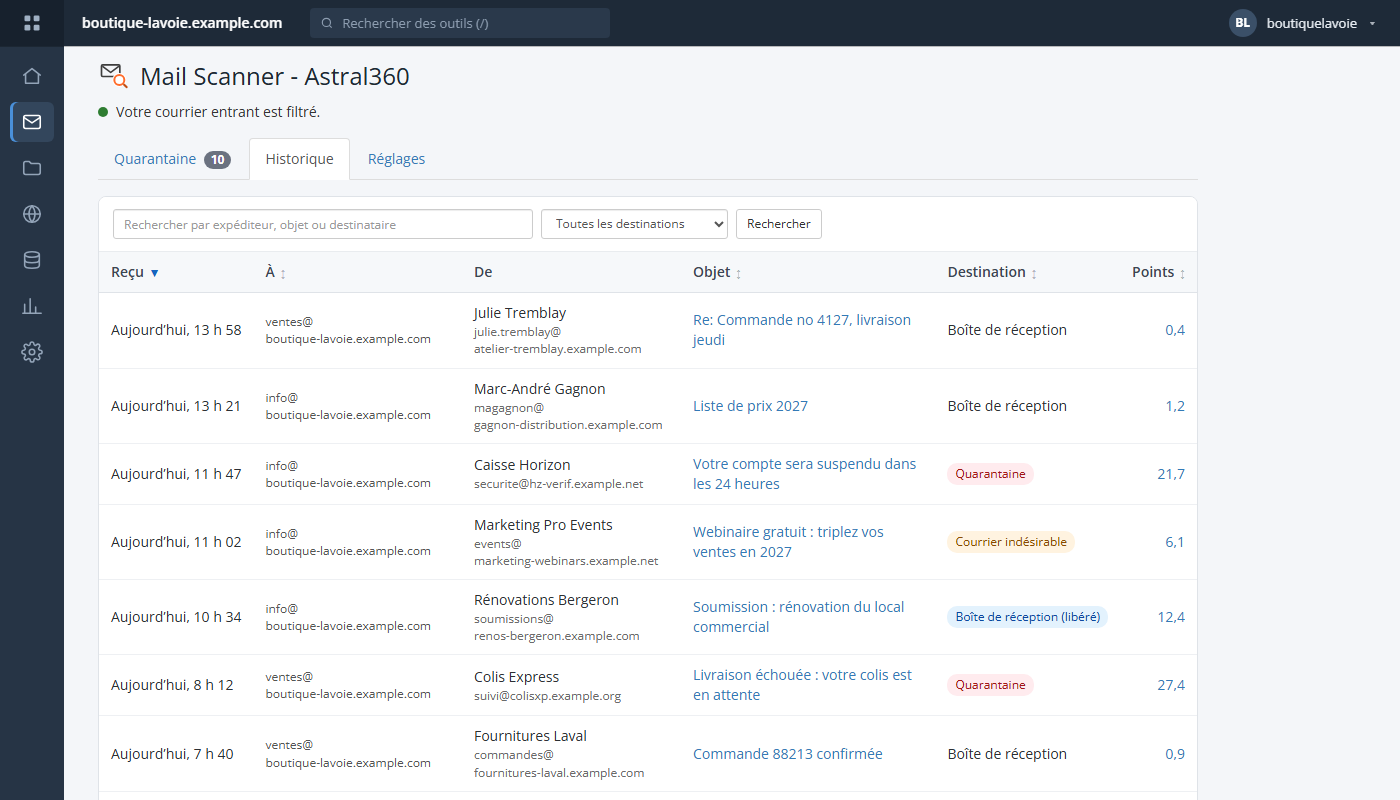
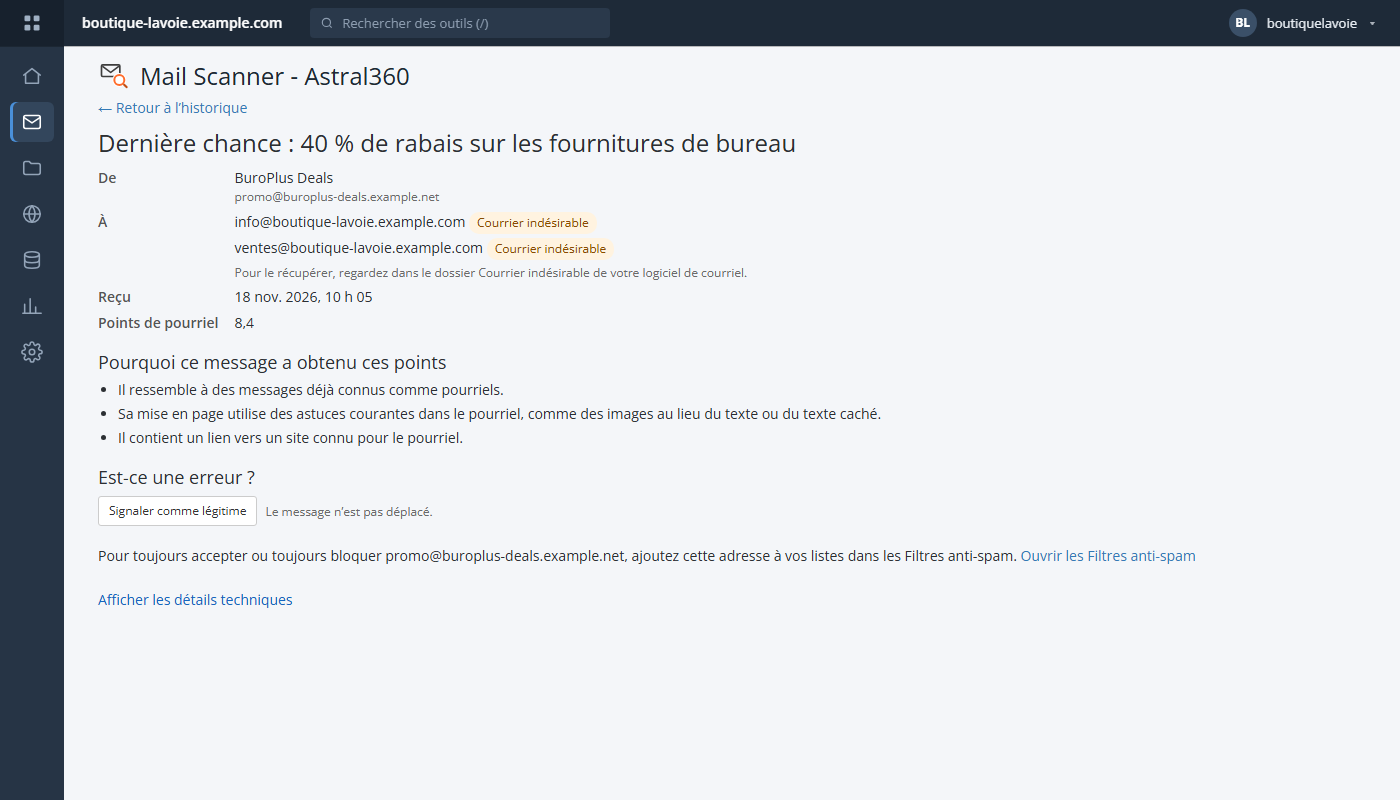
Historique : où chaque copie est allée, avec recherche par expéditeur, objet ou destinataire, et les raisons de ses points en mots simples
Signaler comme pourriel / comme légitime — les messages libérés instruisent SpamAssassin (20 par jour par compte au plus)
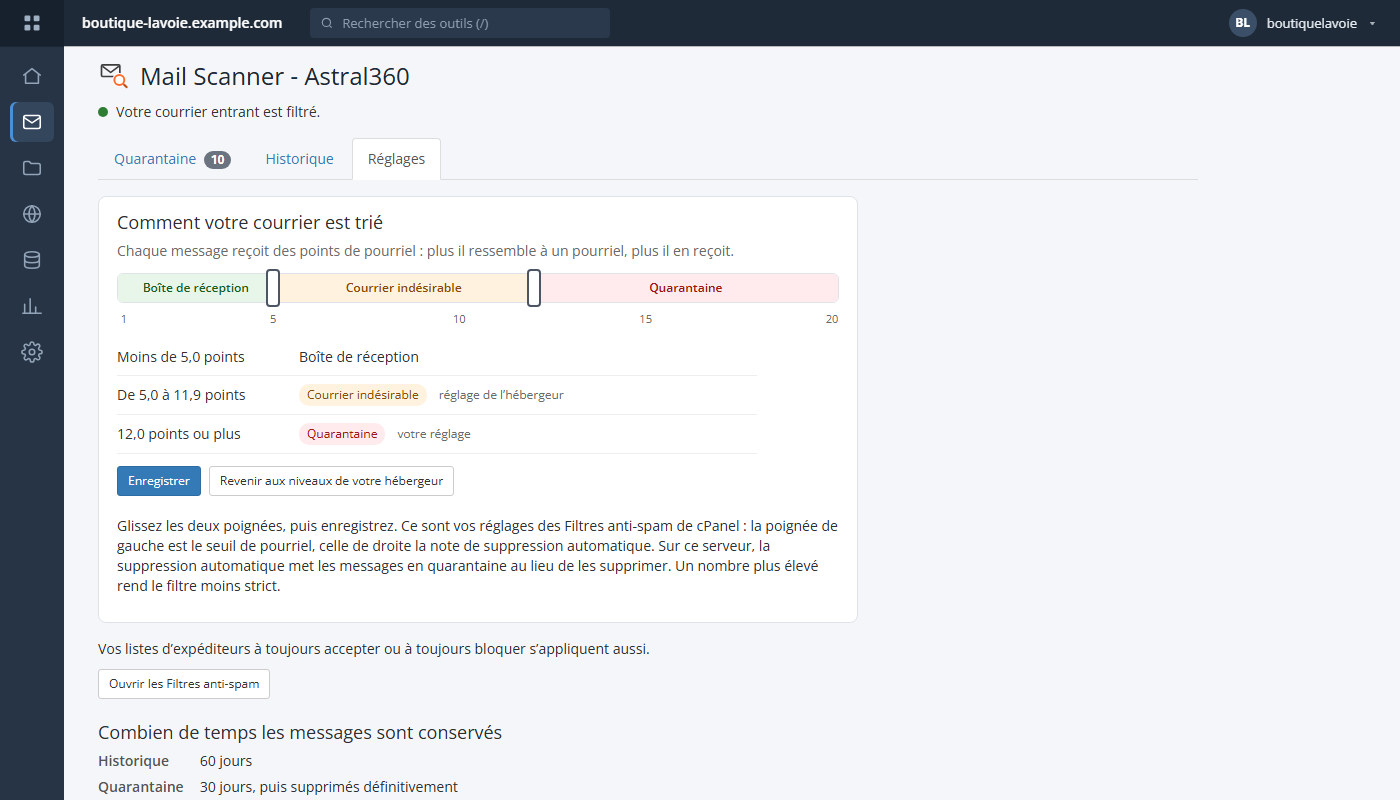
Réglages : deux poignées sur trois bandes, Boîte de réception, Indésirable et Quarantaine, de 1 à 20 points, enregistrées comme réglages Spam Filters de cPanel
Désactivez la page par forfait dans le Feature Manager de WHM
cPanel · Mail Scanner - Astral360 · QuarantainecPanel · Mail Scanner - Astral360 · HistoriquecPanel · Mail Scanner - Astral360 · un message et les raisons de ses pointscPanel · Mail Scanner - Astral360 · Réglages (les niveaux du client)
Installé pour vous, piloté depuis WHM
Installer Mail Scanner configure le serveur dans une console qui montre chaque étape pendant qu'elle s'exécute : SpamAssassin et ses modules réglés, l'analyseur branché, la page client installée. Dans WHM, trois onglets vous laissent ensuite aux commandes.
Installe et règle les modules de SpamAssassin — Pyzor, Razor, DCC, apprentissage bayésien, listes de blocage d'URI — avec les réglages recommandés en une passe
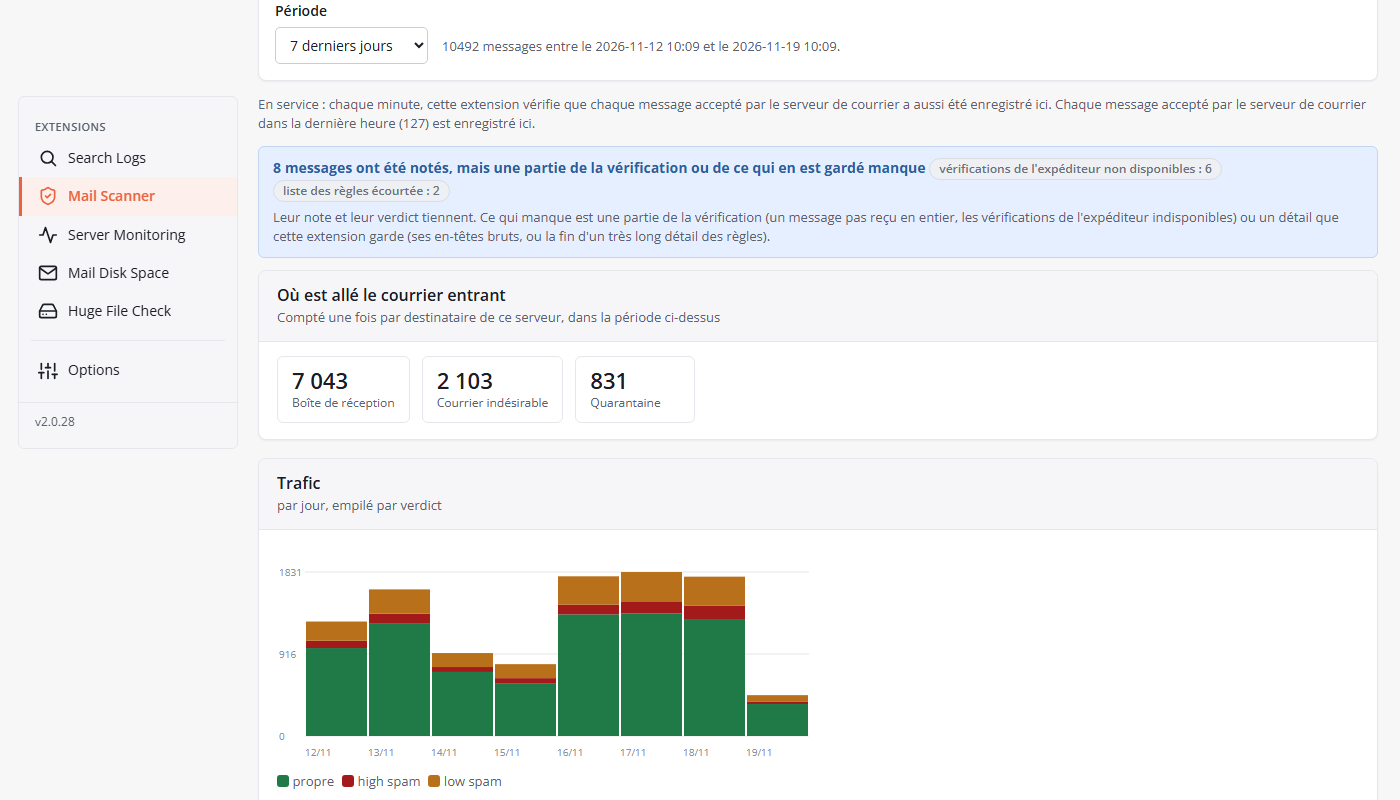
Tableau de bord : où est allé le courriel entrant (Réception, Indésirable, Quarantaine) et le trafic par heure ou par jour
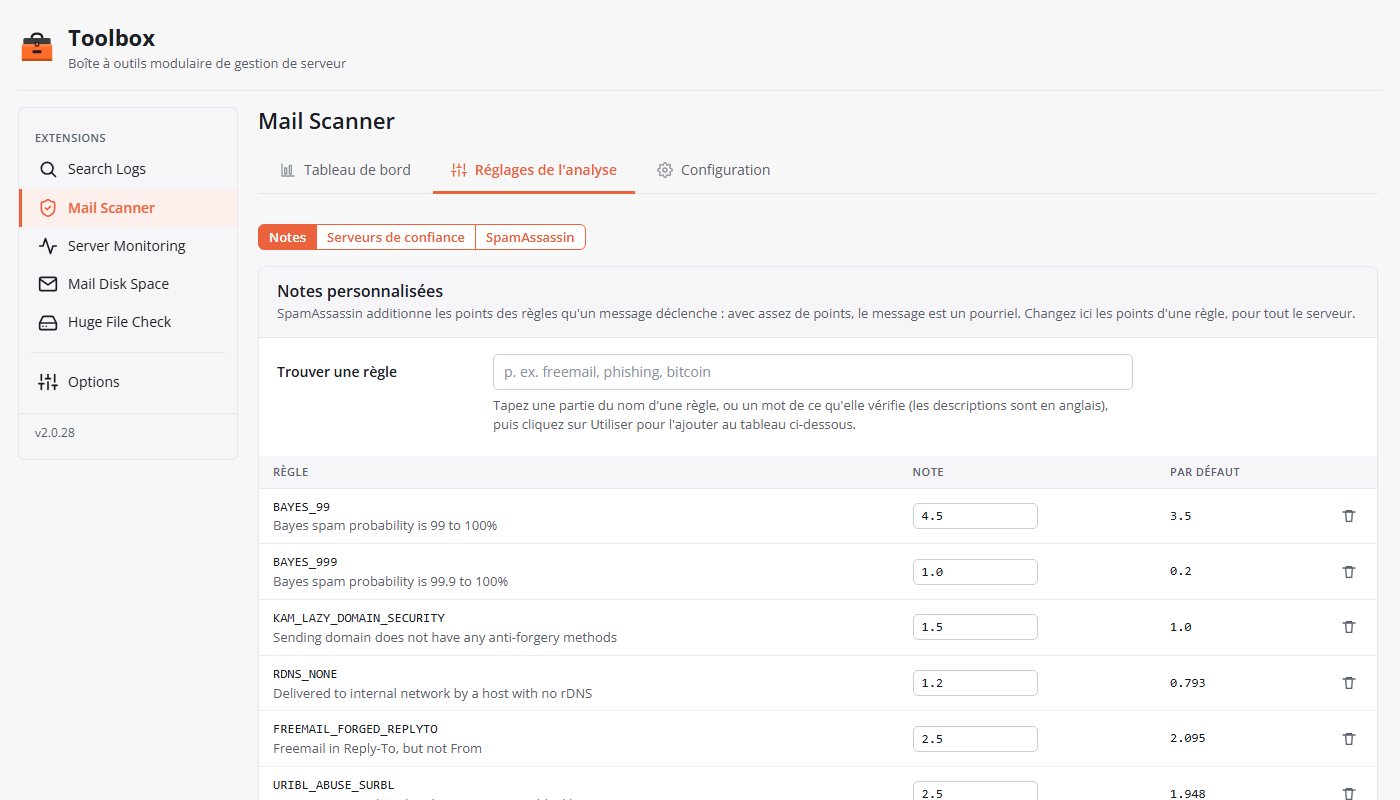
Réglages de l'analyse : changez les points de n'importe quelle règle — SpamAssassin les vérifie avant l'enregistrement — et listez les passerelles devant votre serveur
Apprentissage du pourriel partagé par tous les comptes, dans la base MariaDB/MySQL du serveur ou sur un serveur Redis — ou par compte
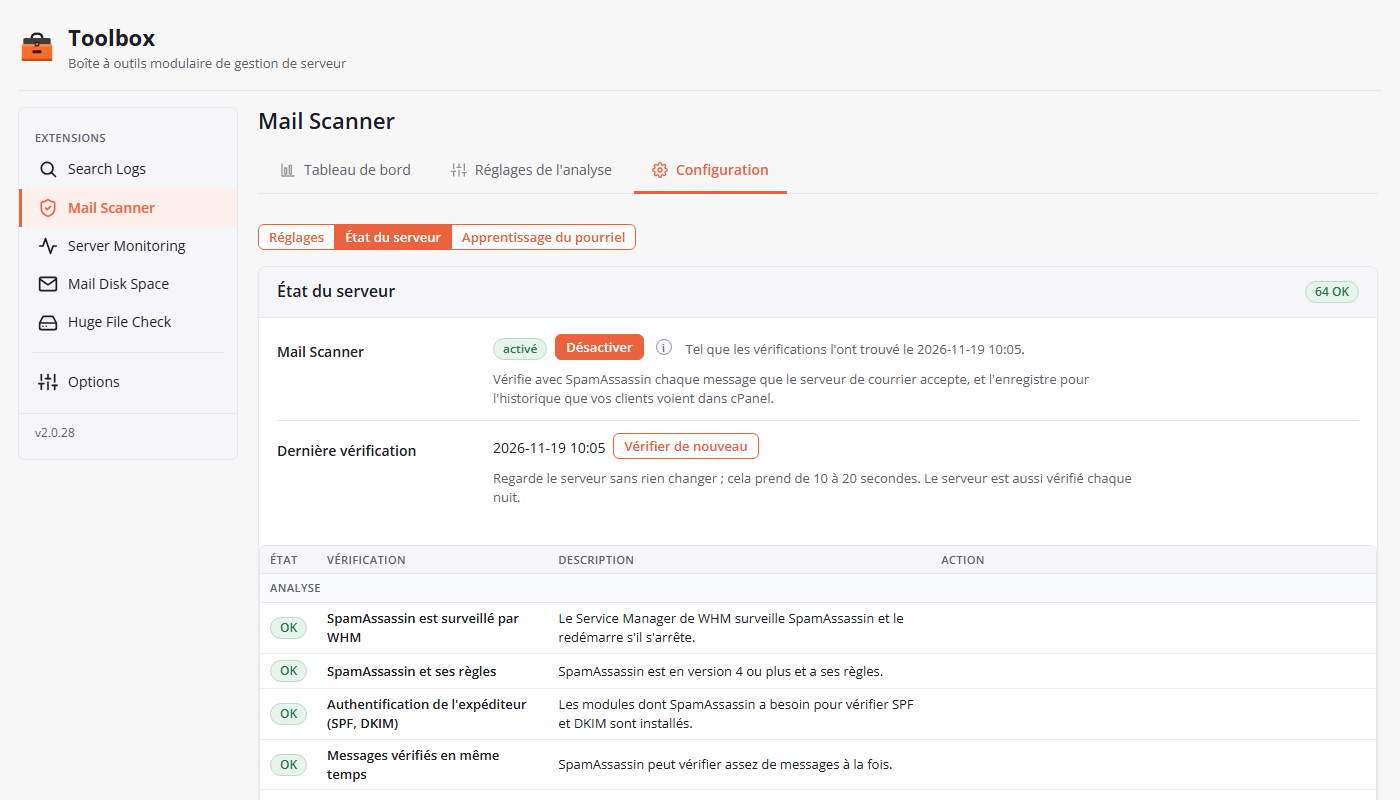
Un seul interrupteur, un tableau État du serveur de chaque vérification, et un bouton Réparer quand quelque chose dérive
WHM · Mail Scanner · tableau de bord, 7 derniers joursWHM · Mail Scanner · réglages de l'analyse, points des règlesWHM · Mail Scanner · Configuration › État du serveur
Démarrez en trois étapes
Installez Astral Toolbox sur le serveur — une ligne, en root.
Dans WHM, ouvrez Astral Toolbox › Options › Extensions.
À côté de Mail Scanner, appuyez sur Start trial : la console d'installation configure le serveur et montre chaque étape pendant qu'elle s'exécute.
Oui — c'est sa raison d'être. À l'installation, il repère l'ancien filtre, le sort du parcours du courriel, retire son service, sa page cPanel et ses crochets, et met ses fichiers de côté sous /var/lib/toolbox-mail/legacy-backup au lieu de les supprimer. Configuration › État du serveur confirme ensuite qu'il n'en reste rien.
Non. La Spam Box est activée pour chaque compte, la quarantaine est toujours active, et la page Mail Scanner - Astral360 apparaît dans leur cPanel. Ils peuvent régler leurs propres niveaux, libérer ou supprimer des messages — ou tout laisser aux valeurs de votre serveur.
Le courriel continue de passer. Si le service d'analyse ne répond plus, Exim livre sans lui : une panne coûte la trace d'un message, jamais le message. Si une quarantaine ne peut pas être écrite, le message va plutôt dans le Courrier indésirable — jamais retourné à l'expéditeur.
L'historique note qui a envoyé un message, à qui, son objet, ses points, les règles qui les donnent et où chaque copie est allée — pas son texte. Les messages en quarantaine sont gardés dans le répertoire du compte lui-même, écrits avec les droits du compte, et la page client n'affiche que du texte : le HTML et les pièces jointes d'un message retenu ne sont jamais ouverts.
Oui. Le désactiver rend le courriel au filtrage antipourriel de cPanel en une minute ou deux. Remove fait de même, puis efface ce qu'il a enregistré — l'index, ses journaux et les messages en quarantaine. Cochez une case et les réglages de SpamAssassin, de WHM et du serveur de courrier qu'il a changés reprennent leurs valeurs d'avant Mail Scanner.
Un serveur cPanel/WHM avec l'Exim et le SpamAssassin de cPanel, PHP 7.4+ avec pdo_sqlite, et Astral Toolbox avec son planificateur de tâches. Il est à 0,99 $/mois par serveur (CAD), avec un essai gratuit pour commencer.
Redonnez leur quarantaine à vos clients
Installez Astral Toolbox, puis démarrez l'essai de Mail Scanner — la console configure le serveur pour vous.